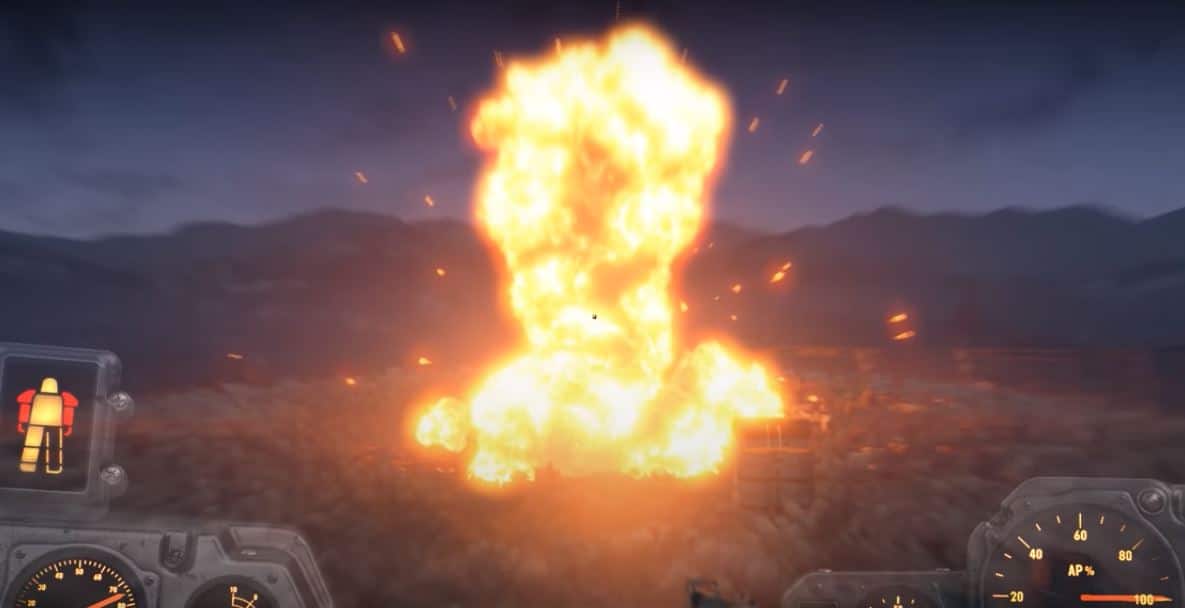
Как запустить Fallout 3 на Windows 10 и Windows 11
Чтобы запустить Fallout 3 на Windows 10 или 11, обычно достаточно трех шагов: избавиться от зависимости от Games for Windows Live (или взять версию, где ее нет), поправить в файле FALLOUT.ini настройки многопоточности и ограничить частоту кадров до 60. Игра 2008 года не знает о современных многоядерных процессорах и высокочастотных мониторах, поэтому без этих правок она вылетает при запуске или в самом начале новой игры.
Ниже - пошаговая инструкция для версий из Steam, GOG и со старого диска, решения для видеокарт Intel, 4GB-патч, а также разбор вылетов при сохранении, загрузке и во время игры. Все советы проверены на актуальных сборках Windows 10 и Windows 11.
Содержание
- Какую версию Fallout 3 выбрать
- Games for Windows Live: в чем проблема
- Вылет при начале новой игры: правка FALLOUT.ini
- Видеокарты Intel и ошибки графики
- Частота кадров, мониторы 144 Гц и зависания
- 4GB-патч и вылеты во время игры
- Вылеты при сохранении и загрузке
- Совместимость и права администратора
- Разрешение экрана, мышь и геймпад
- Быстрый чек-лист
- Частые вопросы
Какую версию Fallout 3 выбрать
От версии зависит, сколько придется настраивать. Сравнение коротко:
| Версия | Games for Windows Live | Сложность запуска | Комментарий |
|---|---|---|---|
GOG (Game of the Year Edition) | нет | низкая | без DRM, все пять DLC в комплекте, чаще всего запускается сразу |
Steam (Game of the Year Edition) | в актуальной версии не требуется | низкая или средняя | нужны те же правки ini против вылета при новой игре |
Старый диск (2008-2009) | требуется | высокая | нужен обход GFWL, патч 1.7, правки ini |
Если покупаете игру сейчас, берите издание Game of the Year: в него входят все пять дополнений (Operation: Anchorage, The Pitt, Broken Steel, Point Lookout, Mothership Zeta). О них подробнее в статье все дополнения Fallout 3. Минимальные и рекомендуемые параметры ПК есть на странице системные требования Fallout 3: современный компьютер превосходит их многократно, проблемы возникают из-за совместимости, а не из-за мощности.
Games for Windows Live: в чем проблема
Games for Windows Live (GFWL) - старый сервис Microsoft для достижений и сохранений, который в 2008 году встроили в Fallout 3. Сервис давно закрыт, а его клиент плохо работает на новых системах. Типичные симптомы: при запуске появляется ошибка об отсутствии файла xlive.dll, игра вылетает на главном меню или не дает сохраниться.
- Версия GOG: GFWL в ней нет, проблема не возникает.
- Версия Steam: в актуальной сборке зависимость от GFWL убрана. Если у вас старая установка, проверьте файлы игры через свойства в библиотеке Steam, чтобы получить последнюю версию.
- Дисковая версия: установите официальный патч 1.7, затем расширитель скриптов FOSE и мод, отключающий GFWL. После этого игра запускается без клиента Live.
Сохранения, созданные в версии с GFWL, могут быть привязаны к профилю Live. Перед отключением сервиса скопируйте папку сохранений из "Мои документы\My Games\Fallout3\Saves".
Вылет при начале новой игры: правка FALLOUT.ini
Самая частая жалоба - Fallout 3 вылетает при начале новой игры, сразу после вступительного ролика или в момент рождения персонажа. Причина в том, что движок неправильно распределяет работу между ядрами процессора. Исправление занимает минуту.
- Запустите игру через лаунчер хотя бы один раз, чтобы создались файлы настроек.
- Откройте папку
Документы\My Games\Fallout3и найдите файлFALLOUT.ini. - Откройте его Блокнотом и найдите строку
bUseThreadedAI=0. Замените наbUseThreadedAI=1. - Сразу под ней добавьте новую строку
iNumHWThreads=2. - Сохраните файл. Если игра перезаписывает настройки, в свойствах файла можно поставить атрибут "Только чтение".
Обе строки должны быть в разделе [General]. Эта правка решает вылет при новой игре в версиях Steam, GOG и GOTY в подавляющем большинстве случаев. Если вылет остался, переходите к следующим разделам: обычно дело в видеокарте или частоте кадров.
Видеокарты Intel и ошибки графики
На ноутбуках и ПК со встроенной графикой Intel Fallout 3 часто не запускается вовсе или вылетает сразу. Игра не знает современные видеочипы Intel и считает их неподдерживаемыми.
- Решение - Intel HD Graphics Bypass Package. Это небольшой мод, который кладется в корневую папку игры (рядом с
Fallout3.exe) и подменяет определение видеокарты. - Если в ноутбуке есть и встроенная, и дискретная видеокарта, назначьте игре дискретную в настройках графики Windows ("Параметры - Система - Дисплей - Графика") или в панели драйвера.
- Ошибка об отсутствии файлов вида
d3dx9_XX.dllозначает, что не установлены компоненты DirectX 9. Поставьте официальный пакет DirectX End-User Runtime от Microsoft: в Windows 10 и 11 старые библиотеки DirectX 9 по умолчанию есть не всегда.
Частота кадров, мониторы 144 Гц и зависания
Физика Fallout 3 привязана к частоте кадров. На мониторе с 144 Гц и выключенной вертикальной синхронизацией игра работает на сотнях кадров в секунду, и начинаются странности: предметы летают по комнате, персонаж застревает, а через некоторое время игра зависает намертво.
- В
FALLOUT.iniнайдитеiPresentIntervalи поставьте значение1(включает вертикальную синхронизацию). - Если монитор работает выше 60 Гц, ограничьте FPS до 60 в панели драйвера видеокарты для
Fallout3.exe. - Отключите оверлеи, которые встраиваются в игру: записи экрана, счетчики FPS, оверлеи мессенджеров. Они часто вызывают вылет при запуске.
Если Fallout 3 постоянно зависает на Windows 10 или 11 через 15-30 минут игры, причина почти всегда в нехватке памяти или в частоте кадров. Об этом следующий раздел.
4GB-патч и вылеты во время игры
Fallout 3 по умолчанию использует не больше 2 ГБ оперативной памяти. С дополнениями, модами или просто на долгой сессии этого перестает хватать, и игра вылетает на рабочий стол без сообщения об ошибке.
- 4GB-патч выставляет исполняемому файлу флаг Large Address Aware, и игра получает до 4 ГБ памяти.
- Перед патчем сделайте копию
Fallout3.exe. Для версии Steam используйте патчер, в описании которого явно указана поддержка Steam-версии: у нее исполняемый файл защищен иначе, чем у GOG. - Расширитель скриптов FOSE и неофициальный патч Unofficial Fallout 3 Patch закрывают многие ошибки движка и квестов. Ставьте их через менеджер модов, как и любые другие моды.
Подход похож на тот, что применяется для New Vegas: базовые исправления движка ставятся в первую очередь. Подробный разбор такой базы есть в статье моды для Fallout New Vegas, многие советы по аналогии подходят и для Fallout 3.
Вылеты при сохранении и загрузке
Если Fallout 3 вылетает при сохранении или при загрузке сохранения, проверьте несколько неочевидных причин:
- Синхронизация OneDrive. В Windows 10 и 11 папка "Документы" часто синхронизируется с облаком. Игра пишет сохранения в "Документы\My Games\Fallout3", и синхронизация может заблокировать файл в момент записи. Исключите эту папку из синхронизации.
- Контролируемый доступ к папкам в Защитнике Windows. Если функция включена, разрешите
Fallout3.exeдоступ, иначе игра не сможет записать сохранение. - Автосохранения и быстрые сохранения. Они чаще повреждаются. Делайте обычные сохранения через меню в новый слот, а не перезаписывайте один и тот же.
- Слишком много сохранений. Сотни файлов в папке замедляют меню загрузки. Старые сохранения перенесите в отдельную папку.
Совместимость и права администратора
Если после всех правок Fallout 3 все еще не запускается на Windows 11 или 10, попробуйте стандартные средства совместимости:
- Щелкните правой кнопкой по
Fallout3.exeиFalloutLauncher.exe, откройте "Свойства - Совместимость". - Включите режим совместимости с Windows 7 (для дисковой версии иногда помогает Windows XP SP3).
- Отметьте "Запускать эту программу от имени администратора".
- Если игра установлена в Program Files, переустановите ее в папку вроде
C:\Games, чтобы Windows не блокировала запись. - Обновите драйвер видеокарты и проверьте целостность файлов в Steam или GOG Galaxy.
Если не запускается Fallout 3 из Steam, а лаунчер открывается и сразу закрывается, удалите файлы FALLOUT.ini и FalloutPrefs.ini из папки "Документы\My Games\Fallout3": при следующем запуске они создадутся заново с настройками под ваш ПК. После этого повторите правку многопоточности.
Разрешение экрана, мышь и геймпад
Когда игра запустилась, остаются мелочи, которые мешают играть с комфортом на современном железе.
Широкие мониторы и оконный режим
Лаунчер Fallout 3 показывает только те разрешения, которые знал в 2008 году. Если нужного нет, закройте игру и откройте FalloutPrefs.ini в той же папке "Документы\My Games\Fallout3". Параметры iSize W и iSize H отвечают за ширину и высоту картинки, туда можно вписать родное разрешение монитора, например 2560 и 1440. Интерфейс на ультрашироких экранах растягивается, для аккуратного вида нужны отдельные моды. Оконный режим включается галочкой Windowed в лаунчере, а окно без рамки делают модами на основе FOSE.
Задержка мыши
Вертикальная синхронизация в Fallout 3 иногда дает ощутимую задержку мыши. Если вам это мешает, выключите iPresentInterval (значение 0), но обязательно ограничьте FPS до 60 через драйвер видеокарты: так физика не сломается, а отклик станет быстрее.
Геймпад
Игра нативно поддерживает контроллеры Xbox, так что современные геймпады Xbox для ПК работают без настройки. Контроллеры PlayStation и другие устройства удобнее подключать через Steam Input: в Steam он включается в свойствах игры, а GOG-версию для этого можно добавить в Steam как стороннюю игру. Если игра реагирует на геймпад и клавиатуру одновременно и камера дергается, отключите лишние устройства ввода.
Быстрый чек-лист
| Симптом | Что сделать |
|---|---|
| Ошибка xlive.dll | обновить Steam-версию или отключить GFWL модом (диск) |
| Вылет при новой игре | bUseThreadedAI=1 и iNumHWThreads=2 в FALLOUT.ini |
| Не запускается на ноутбуке с Intel | Intel HD Graphics Bypass Package или дискретная видеокарта |
| Ошибка d3dx9 | установить DirectX End-User Runtime |
| Летающие предметы, зависания | ограничить FPS до 60, iPresentInterval=1 |
| Вылеты через 20-30 минут | 4GB-патч, неофициальный патч |
| Вылет при сохранении | убрать папку из OneDrive, разрешить доступ в Защитнике |
Когда игра заработала, можно переходить к самому интересному: пошаговый гайд есть в разделе прохождение Fallout 3, а персонажа удобно планировать по статье перки Fallout 3. В июле 2026 года Тодд Говард сказал, что Bethesda Game Studios работает над ремастерами Fallout 3 и New Vegas, но даты выхода нет, поэтому оригинал по-прежнему остается единственным способом пройти игру. Что известно о переиздании, рассказано в статье ремастеры Fallout 3 и New Vegas.
Частые вопросы
Почему Fallout 3 вылетает при начале новой игры
Движок неправильно работает с многоядерными процессорами. Пропишите в FALLOUT.ini строки bUseThreadedAI=1 и iNumHWThreads=2 в разделе [General], и вылет в большинстве случаев пропадет.
Нужен ли Games for Windows Live для Fallout 3
Для GOG-версии и актуальной версии Steam - нет. Он нужен только старым дисковым изданиям, и там его лучше отключить модом после установки патча 1.7 и FOSE.
Работает ли Fallout 3 на Windows 11
Да. С правкой ini, ограничением FPS и, при необходимости, обходом для видеокарт Intel игра нормально проходится на Windows 11 от начала до конца, включая все дополнения.
Что делать, если Fallout 3 не запускается в Steam
Проверьте целостность файлов, удалите старые ini-файлы из "Документов", запустите игру от имени администратора и отключите оверлеи. Если используется встроенная графика Intel, поставьте Bypass Package.
Какая версия Fallout 3 лучше для современного ПК
Проще всего с изданием Game of the Year из GOG: без защиты и без GFWL, с пятью дополнениями. Версия Steam после правки ini работает так же стабильно.